
Gra oferuje zmianę koloru PlumBoba, od samego początku, nie trzeba do tego żadnych modyfikacji, wystarczy podmienić 3 liczby w odpowiednim miejscu, by nadać swojej grze charakteru.
Oto mały poradnik krok po kroku jak ustawić niestandardowy kolor kryształka.
❗️ Przed przystąpieniem do edycji zalecam wykonanie kopii zapasowej pliku Default.ini ❗️
Aby zmienić kolor kryształka należy zedytować wartość koloru kryształka w pliku Default.ini. Znajduje się on w lokalizacji:
- C:Program Files (x86)Origin GamesThe Sims 4GameBin

Plik można edytować w dowolnym programie tekstowym

W prostokącie zostały zaznaczone miejsce dotyczące koloru PlumBoba i innych wiszących nad głową Simów elementów.
W edycji samego kryształka interesują nas tylko 4 pierwsze linijki kodu.

Tutaj pierwsze 3 liczby określają kolor w standardzie RGB w zakresie od 0.00 do 1.00, ostatnia liczba określa przezroczystość.
Jeżeli marzy nam się niestandardowy kolor, ale nie wiemy jaki jest jego numer, wystarczy skorzystać z kalkulatora kolorów. Przykładowy może być TEN.
Dzięki niemu możemy wybrać interesujący nas odcień i jasność, a następnie skopiować odpowiednie liczby:

i podmienić je dla kryształka, który nas interesuje:

U siebie zachowałam numer poprzedniego koloru, napisałam linijkę na nowo, a przed linijką definiującą stary kolor dodałam znak #, który spowodował, że komenda stała się zwykłym komentarzem i nie ma wpływu na wyświetlanie koloru w grze. #aqua jest komentarzem napisanym przeze mnie dla mojej informacji.
Wybrany kolor prezentuje się tak:

Jeżeli interesuje was zmiana przezroczystości kryształka, trzeba zmienić czwartą liczbę, również w zakresie 0.00 i 1.00


Lista przykładowych kolorów bez przezroczystości:
biały 1.00, 1.00, 1.00, 1.00
czarny 0.00, 0.00, 0.00, 1.00
limonkowy 0.576, 0.964, 0.00, 1.00
miętowy 0.039, 1.00, 0.784, 1.00
różowy 1.00, 0.039, 0.976, 1.00
biskupi 1.00, 0.00, 0.501, 1.00
ametystowy 0.6, 0.4, 0.8, 1.00
jasny morki 0.00, 1.00, 0.858, 1.00
cyjan 0.00, 0.717, 0.921, 1.00
jasny szary 0.86, 0.86, 0.86, 1.00
jasny zielony 0.80, 1.00, 0.75, 1.00
jasny niebieski 0.560, 0.8, 1.00, 1.00
indygo 0.294, 0.00, 0.509, 1.00
turkus 0.188, 0.835, 0.784, 1.00
burgund 0.376, 0.007, 0.003, 1.00
fiolet 0.721, 0.011, 1.00, 1.00
Jeśli chcecie uzyskać konkretny kolor posługując się gotową listą kolorów, możecie w kalkulatorze przeliczyć go podając jego zapis w formacie HEX lub RGB.
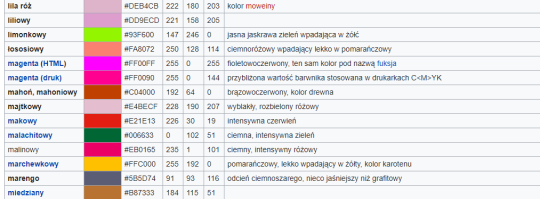
Chcąc kolor malachitowy wystarczy skopiować #006633 i wkleić go do kalkulatora podanego przeze mnie wcześniej

Kolor ten będzie miał liczby 0.00, 0.4, 0.2, 1.0
Po wykonaniu zmiany plik trzeba zapisać zachowując jego dotychczasowe rozszerzenie.
Aby przywrócić kolory do ustawień domyślnych można podmienić edytowany plik z plikiem zapasowym lub naprawić grę przy pomocy aplikacji Origin.
Materiał przygotowany we współpracy ze stroną The Sims: Believe in Youself
 LonelyLlamaRider
Leave a comment